自從換了工作、成為老闆的助理後,我的待辦事項越來越多,從小事如採買一條充電線,到大事如主導 ERP 系統的導入,每天像是打怪一樣,忙得不可開交。
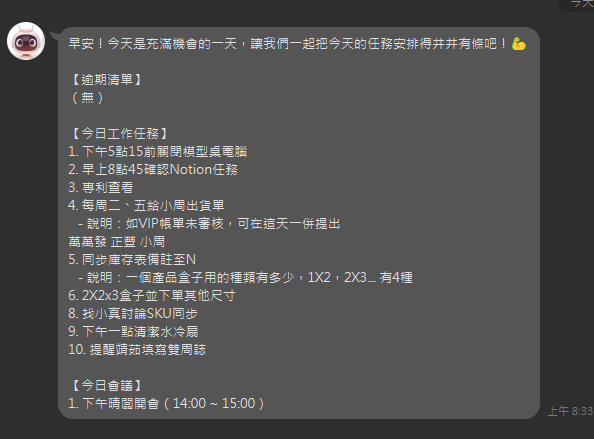
我一直在想,如果每天一踏進公司,就有系統能根據 Google 行事曆與 Task,自動透過 LINE 傳訊息提醒我今天的任務清單,那該有多方便?也正是這個念頭,讓我想打造「上班即提醒」自動化流程。

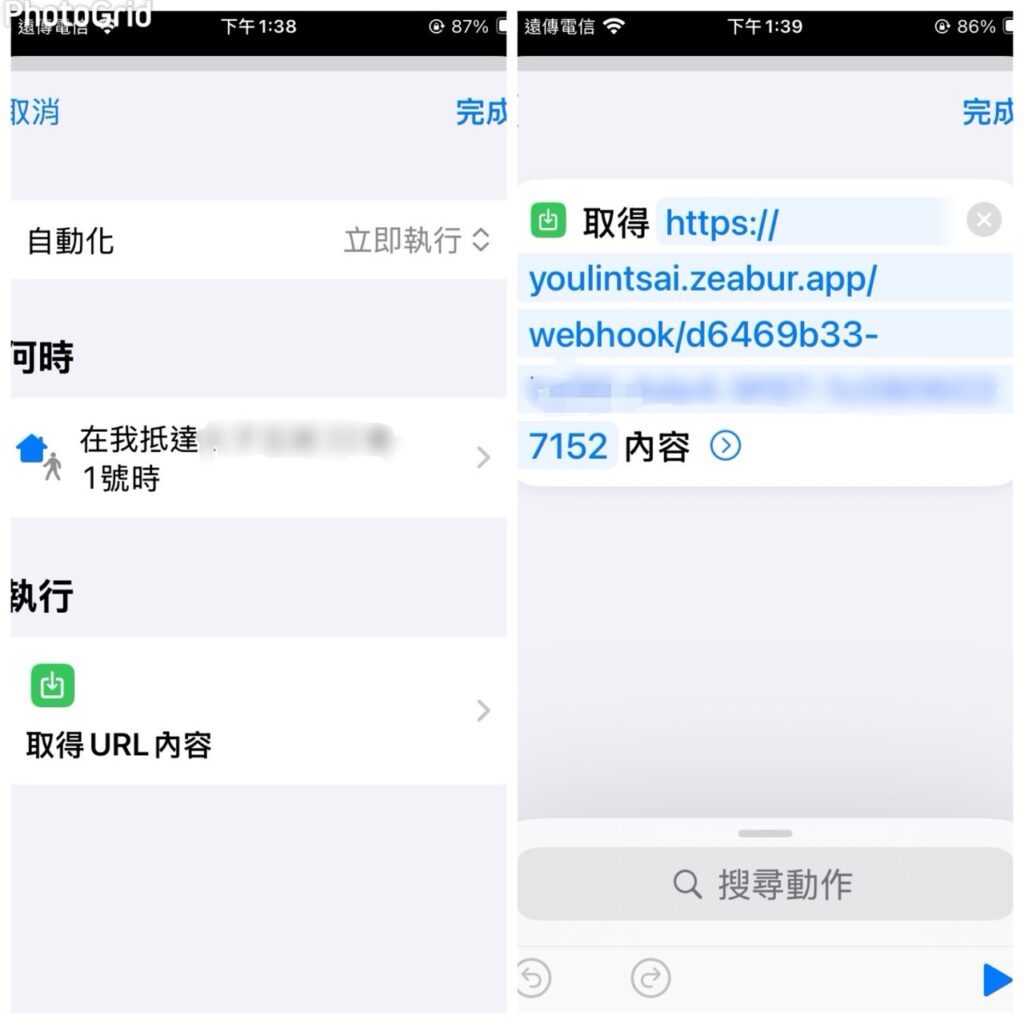
Step 1|觸發點:用 iPhone 捷徑 + Webhook
我在 「偷懶辦公室」LINE群組中有大神分享:原來 iPhone 的捷徑(Shortcuts)可以根據地點觸發動作!
於是我這樣設定:
- 當我抵達辦公室時 → 自動開啟一個 URL
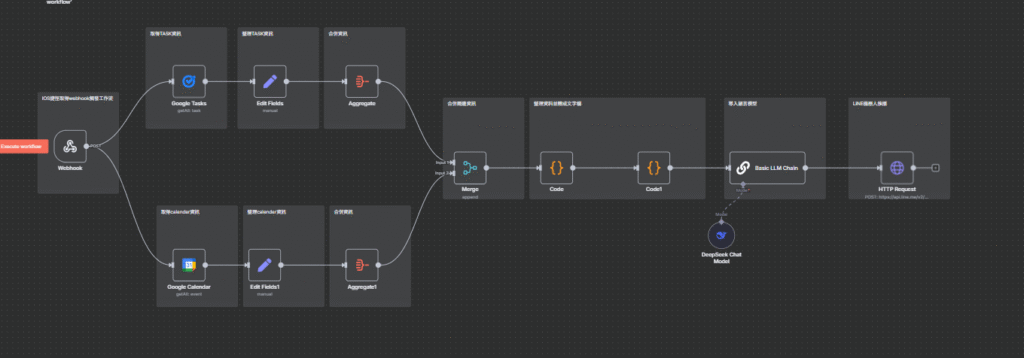
- 這個 URL 是我在 n8n 建立的 webhook 節點
✅ 每次進公司,手機就自動觸發 n8n,開啟整個流程。
Step 2|取得 Google Task 與 Calendar 資料
接下來要取得 Google 的任務與行事曆資料,我先在 Google Console 中申請憑證,再在 n8n 裡設定好 credential(這邊就不贅述,網路上有很多教學可以參考)。
成功抓取資料後我發現 —— Google 回傳的 JSON 內容超雜,一堆我用不到的欄位!
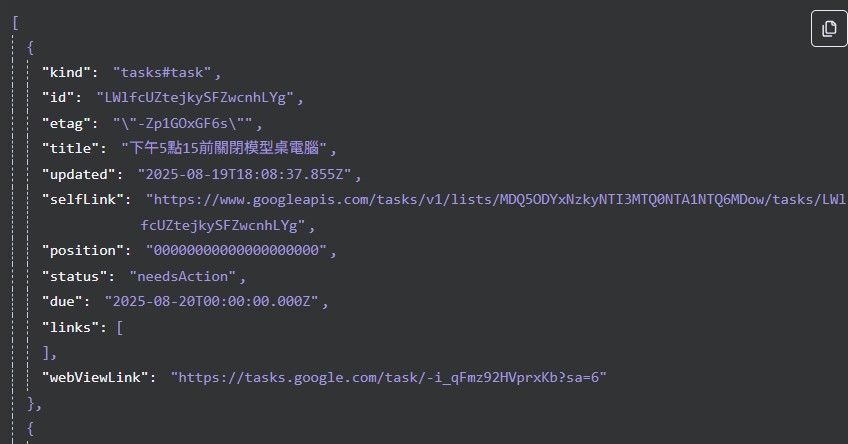
Step 3|資料清理:只留下 AI 判斷需要的欄位
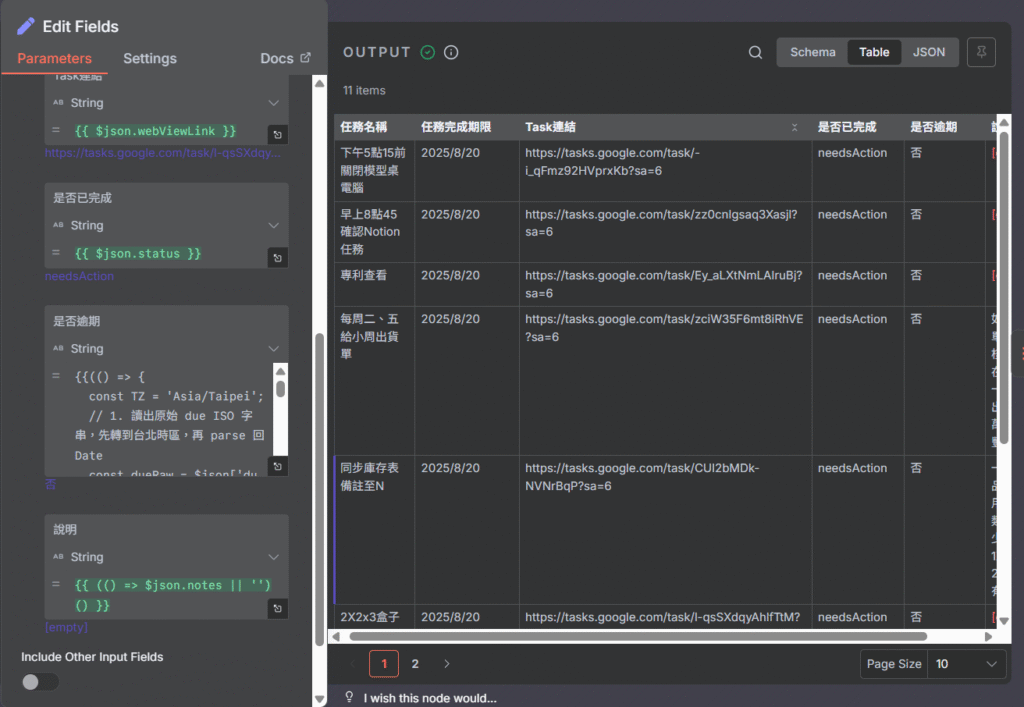
我使用 Set 節點,把 Task 和 Calendar 的資料只保留需要的欄位:
- 任務名稱
- 完成期限
- 任務說明
- 任務連結
- 是否已完成
- 是否逾期(需額外判斷)
⏰ 日期轉換 & 逾期判斷:
我請 AI 幫我寫了日期格式轉換的程式碼,並寫出「是否逾期」的判斷邏輯。這段 Debug 好幾次才穩定執行。
最後再用 Aggregate 節點把這些欄位轉成純文字描述格式,並用 Merge 把 Task 跟 Calendar 合併成同一份資料。
Step 4|AI 判讀前的資料預處理
一開始我天真地以為:「都整合好了,就丟給 AI 判斷分類吧!」
結果 AI 回的訊息亂七八糟,有些任務分類錯、有些會議被遺漏。後來我改變策略:在送出給 AI 前先做好分類!
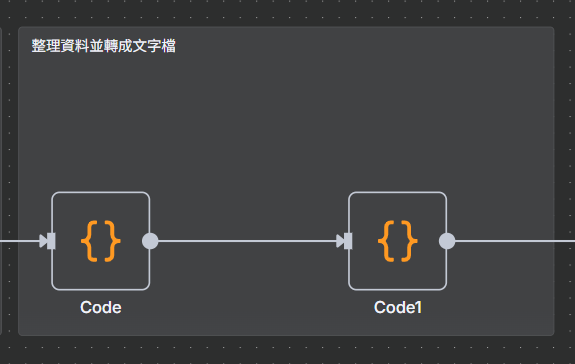
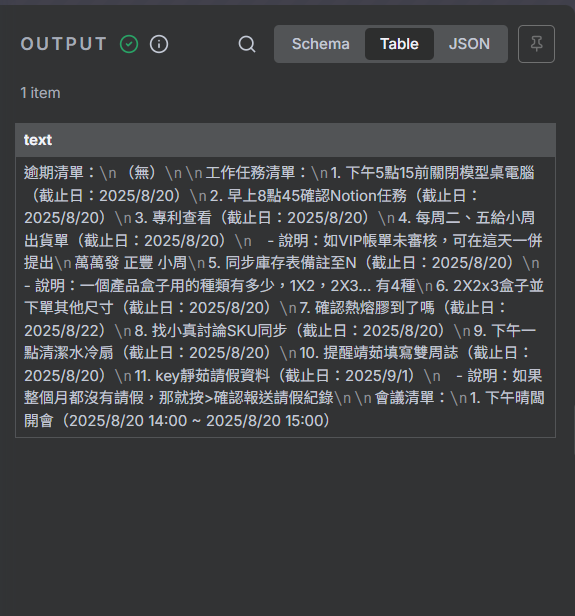
我使用 Code 節點進行條件判斷,依據資料內容切成三大區塊:
【逾期清單】
XXXX
【今日工作任務】
XXXXX
【今日會議】
XXXXX
這樣就能把 AI 的任務縮限為「生成一段親切的開場白」其他清單資料直接複製貼上,表現也穩定多了。
Step 5|串接 LINE 機器人,自動推送提醒訊息!
最後一步:讓 LINE Bot 幫我把訊息推送過來。
我用 HTTP Request 節點發送訊息,所需參數有兩個:
- LINE 機器人的 token
- 要發送到的聊天室 ID(群組 ID)
一開始我對這兩個資訊也很困惑,但靠著詢問 AI + 爬文,總算搞懂。
小結:耗費時間長,但學習更多
回頭看整個流程,我用了不少 Code 節點處理資料,有些人可能會覺得:「這些不是可以交給 AI 處理嗎?」
我在想當初的原因有可能是:
- 一開始沒使用付費模型,理解力有限
- 尚未學會
OutputParser自訂格式 - 想確保 AI 輸出結果穩定、可預期
但即使過程曲折,看到 LINE 每天準時傳送清單給我時,還是很有成就感!
下面就是我的流程跟結果囉!